DCIMDock: iPhone-Fotos unter Linux sichern
Meine iPhone-Fotos kamen bisher per Spickzettel auf den Rechner:
idevicepair pair, ifuse ~/iPhone, cp -a. Das klappt einmal. Beim
nächsten Mal kopiert cp alles noch einmal, und hat das iPhone nach dem
Löschen wieder bei IMG_0001 angefangen, überschreibt es ältere Fotos
gleichen Namens. Daraus ist DCIMDock geworden: ein kleines Fenster, das
nur Neues kopiert und nie etwas überschreibt.
Was es kann
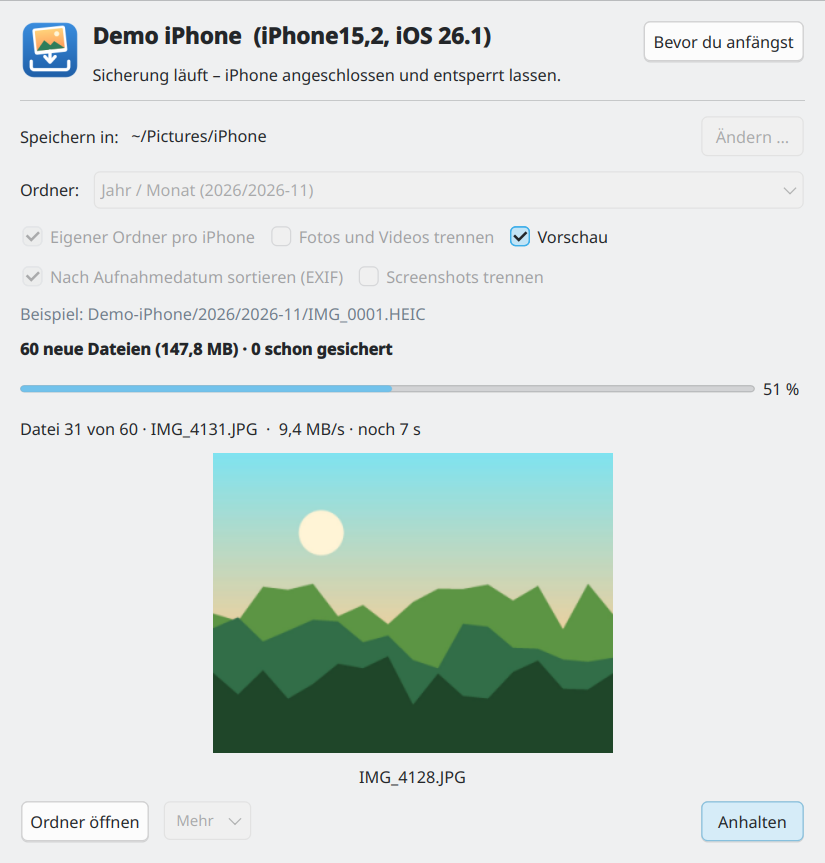
- Nur Neues. DCIMDock merkt sich pro iPhone, was schon gesichert ist. Der zweite Durchgang dauert Sekunden.
- Nie überschreiben. Ist ein Name belegt, wird aus
IMG_0001.HEICIMG_0001_1.HEIC. Live Photo, bearbeitete Fassung und.AAE-Datei bleiben zusammen. - Sicher geschrieben. Jede Datei heißt erst
.part, bis sie vollständig auf der Platte liegt. Ein gezogenes Kabel hinterlässt keine halben Fotos, beim nächsten Mal geht es dort weiter. - Nur lesend. Das iPhone wird schreibgeschützt eingehängt, DCIMDock löscht nichts. Am Ende sagt es, bis zu welchem Datum alles gesichert ist.
- Ordner nach Wahl. Jahr/Monat, mit Tag, nur Jahr oder wie auf dem iPhone. Auf Wunsch Fotos, Videos und Screenshots getrennt. Sortiert wird nach dem Aufnahmedatum aus den Fotodaten, ein altes importiertes Bild landet also in seinem eigenen Jahr.
- Fortschritt mit Vorschau. Balken mit MB/s und Restzeit, die Vorschau lässt sich abschalten.
- Mehr. Alles neu in einen eigenen Ordner kopieren, die Sicherung gegen Prüfsummen prüfen und ein Menü Problemlösung: hängende iPhone-Ordner lösen, neu koppeln, Diagnose. Mehrere iPhones gleichzeitig gehen auch.
Die Bremse ist das USB-Kabel des iPhones, nicht das Programm: Es selbst schafft über 300 MB/s.
Vorher lesen
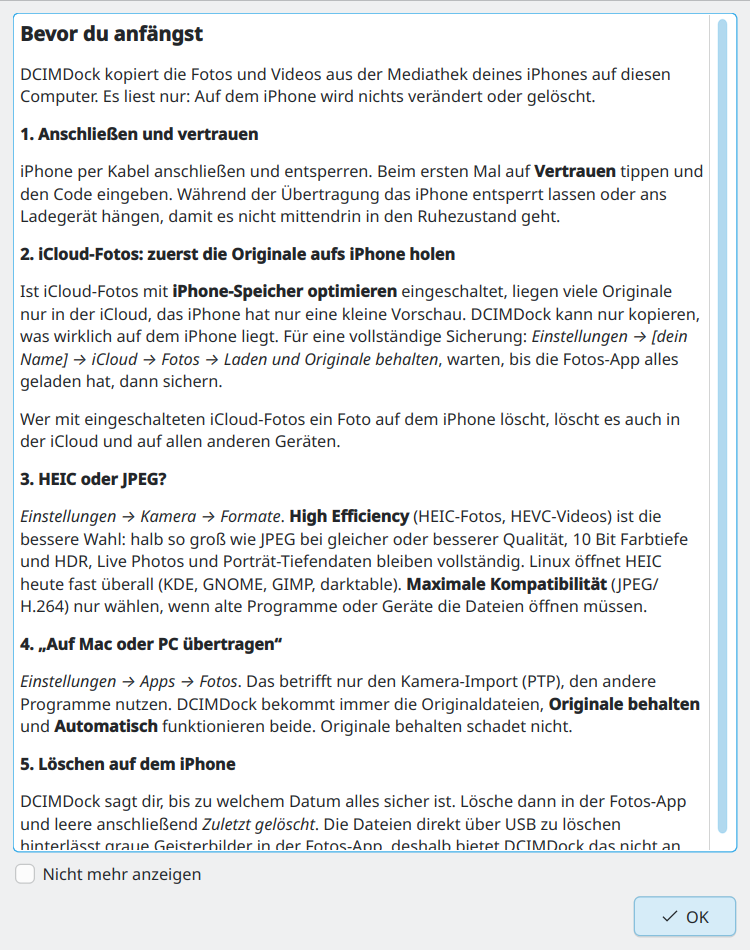
Die zwei wichtigsten Punkte daraus:
- iCloud mit „iPhone-Speicher optimieren“: Viele Originale liegen dann nur in der iCloud, auf dem iPhone ist nur eine Vorschau. Vorher auf Laden und Originale behalten umstellen und warten, bis alles geladen ist.
- Löschen in der Fotos-App, nicht über USB. Direktes Löschen hinterlässt graue Geisterbilder. Mit iCloud-Fotos verschwinden gelöschte Bilder auch auf allen anderen Geräten.
HEIC oder JPEG? High Efficiency (HEIC) ist halb so groß bei gleicher Qualität, und Linux zeigt es inzwischen fast überall an.
Herunterladen
DCIMDock auf GitHub gibt es als AppImage für jede Distribution und als RPM für Fedora. Dazu braucht es drei Pakete aus der Distribution, unter Fedora:
sudo dnf install ifuse libimobiledevice-utils usbmuxd
Fehlen sie, zeigt das Fenster den passenden Befehl für Debian/Ubuntu, Arch und openSUSE. Das AppImage am besten mit Gear Lever öffnen.
Stand
Getestet habe ich mit meinem alten Backup (3.342 Fotos und Videos) als Quelle. Mit einem angeschlossenen iPhone ist es noch nicht gelaufen, deshalb steht es auf alpha. Rückmeldungen gern über die Issues auf GitHub.